
ヘアカラーのチュートリアル
染める前に新しい髪の色をバーチャルで試してみる方法
バーチャル ヘアカラー トライオンでは、あなたの写真を使用して、別の髪の色のイメージを作成します。 鮮明なポートレートをアップロードし、色合いを選択し、結果をオリジナルと比較します。 たとえば、顔の横にダークチョコレートブラウンとコッパーのどちらが似合うかがわかります。 画像は、カラーリストと話し合って外観を選択するのに役立ちます。

最初に比較を 1 つ選択してください
すべての色を試す必要はありません。 気になる変更点から始めて、同じ質問に答える 2 つの選択肢を選択してください。
| あなたは疑問に思っています... | これらの外観を比較してください |
|---|---|
| 暗めの髪がいいですか? | あなたの今の色とダークチョコレート |
| 赤は大胆すぎるように感じられますか? | オーバーンと銅 |
| 軽い毛束を数本使えば十分でしょうか? | キャラメルバレイヤージュと完全なブロンドの髪 |
| どのブロンドが好きですか? | ハニーブロンドとアッシュブロンド |
バレイヤージュとは、髪の一部にハイライトを塗ることを指します。 これにより、髪全体を変える場合と、いくつかの明るい髪を比較することができます。
1 回のプレビューに対してのみ支払いたい場合は、最もよくわからない色合いを選択してください。 オリジナルではすでに比較の一面が得られています。
元の写真を参考として保管してください。 新しい色合いは、毎日着たいと思うものでなくても興味深いものになる可能性があります。 カラーファミリーの選択にサポートが必要な場合は、こちらをお読みください。 私に似合う髪の色は何ですか 初め。
BeforeAfter.Beauty では、メインの写真アップロード プロセスで、有料の髪の色を選択できます。 続行する前に価格を確認してください。 別の無料オファーには、髪の色が 1 つ固定され、使用前と使用後の画像がメールで送信されます。 すべての色合いを無料でお試しできるわけではありません。
バーチャルヘアカラーの試着はどのように機能しますか?
AI はあなたの写真、選択した色合いの指示、髪の色の参考画像を受け取ります。 BeforeAfter.Beauty は、髪の色を変更し、顔、髪型、服装、背景を変更しないように AI に指示します。
その情報から新たなイメージを生み出します。 髪の染料をテストするものではありません。 色を判断する前に、顔と髪型が同じに見えることを確認してください。
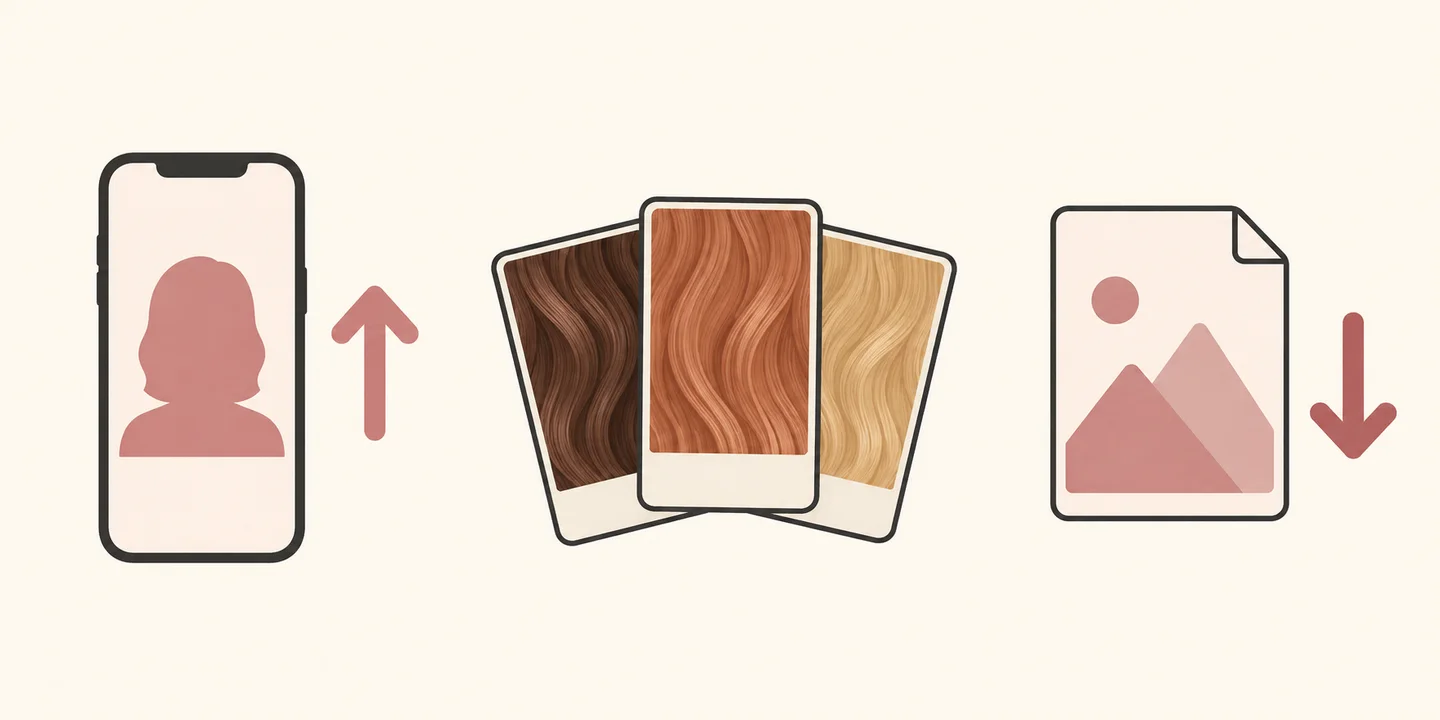
- 1.写真をアップロードする
- 2. 色を比較する
- 3. お気に入りを保存する
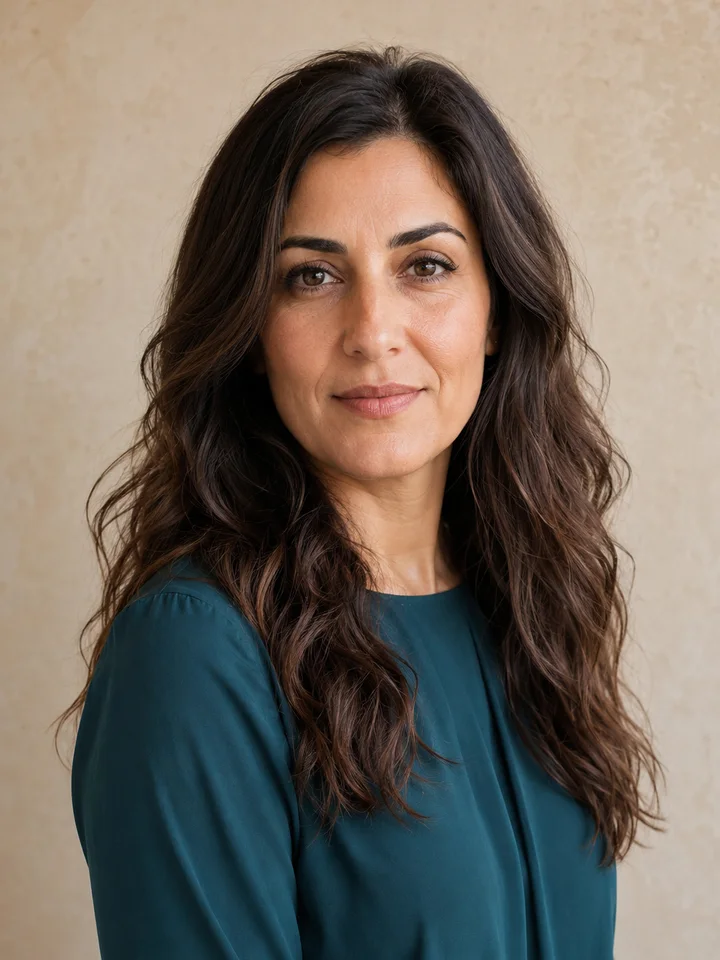
1. 髪がはっきりと見える写真をアップロードしてください
いつもの髪型をした最近のポートレートを選択してください。 柔らかな光が入る窓に面し、髪の輪郭が写真に収まるように頭の周りにスペースを残してください。
- あなたの顔がはっきりとわかる、あなただけが写った鮮明な写真を使用してください。
- 長さ全体で色を比較したい場合は、髪を下ろしたままにしてください。
- 帽子を脱ぎ、髪に強い影がかからないようにしてください。
- ビューティーフィルターとカラー照明をオフにします。
アップロードする前に写真を確認してください。 ランプの下で茶色の髪がオレンジ色に見える場合は、日光の下でもう一度写真を撮ります。 そうしないと、誤解を招く出発点に対して新しい色を判断することになります。
2. 外観を選択し、オリジナルと比較します。
ヘアカラー写真をアップロードするページを開いて、写真の指示に従います。 外観を選択し、価格を確認し、メールアドレスを入力して、チェックアウトを完了します。 結果の準備ができたら、前後の画像を開きます。
別の色合いの場合は、次の注文で同じ元の写真を使用してください。 もう一度価格を確認してください。 編集結果を開始写真としてアップロードしないでください。編集を繰り返すと詳細が変更され、色の公平な判断が難しくなる可能性があります。
まずはポートレート全体をご覧ください。 肌と眉の横の色は好きですか? 次に、髪の生え際、耳、肩の周りを拡大します。 肌に色が残っている部分や、変化していない髪の部分に注意してください。
顔、肌の色、髪の長さ、ウェーブが変わった場合は、そのイメージを使って色合いを選択しないでください。 色とはあまり関係のない理由で、より滑らかな顔やより豊かなヘアスタイルがその写真を好む場合があります。
3. 結果を保存し、気に入った点を書き留めます
有料の結果では、スタンドアロン画像と前後の画像をダウンロードできます。 予約の前に見つけられるように、シェード名を付けてお気に入りを保存します。
携帯電話に短いメモを追加します。 例: 「銅のトーンが好きですが、根元は暗めの方が好みです。」 それは、写真だけではなくカラーリストに多くのことを伝えます。
友人に尋ねる場合は、「濃い茶色と私の顔の横の銅色のどちらが好きですか?」と具体的に質問してください。 同じ画面上の同じ明るさ設定で画像を比較します。
実際の色がどのようになるかを確認してください
プレビューでは、変更に必要な予約の数、変更にかかる費用、修正が必要な頻度はわかりません。 最初のカラー、前回のカラー、髪の状態によってサロンプランが変わる場合がございます。 画面と写真の光も、色合いの見え方に影響を与える可能性があります。
保存した画像を持参し、ホームダイを含むカラー履歴を説明してください。 あなたの髪にその色合いが可能かどうか、明るくする必要があるかどうか、メンテナンスにどのような費用がかかるかなどを尋ねてください。 大きな変更を加える場合は、カラーリストにストランドテストが結果の評価に役立つかどうか尋ねてください。
写真を使って、色の好みを説明してください。 その後、カラーリストがあなたの髪に合った色合いと方法を提案します。